
חיבור אפליקציות
כאן מרוכז מה שצריך כדי להתחיל להתאמן איתי. בוחרים נושא, ובכל נושא יש הסבר בשלבים ותמונות, וסרטון הדרכה.
חיבור האפליקציה
הרשמה ל-Final Surge וקבלת האימונים שלך.
ההסבר הרשמי של Final Surge: חיבור למאמן (באנגלית)
מקבלים את ההזמנה ב-Final Surge
Final Surge היא המערכת שבה תראה את האימונים שלך ותדווח עליהם.
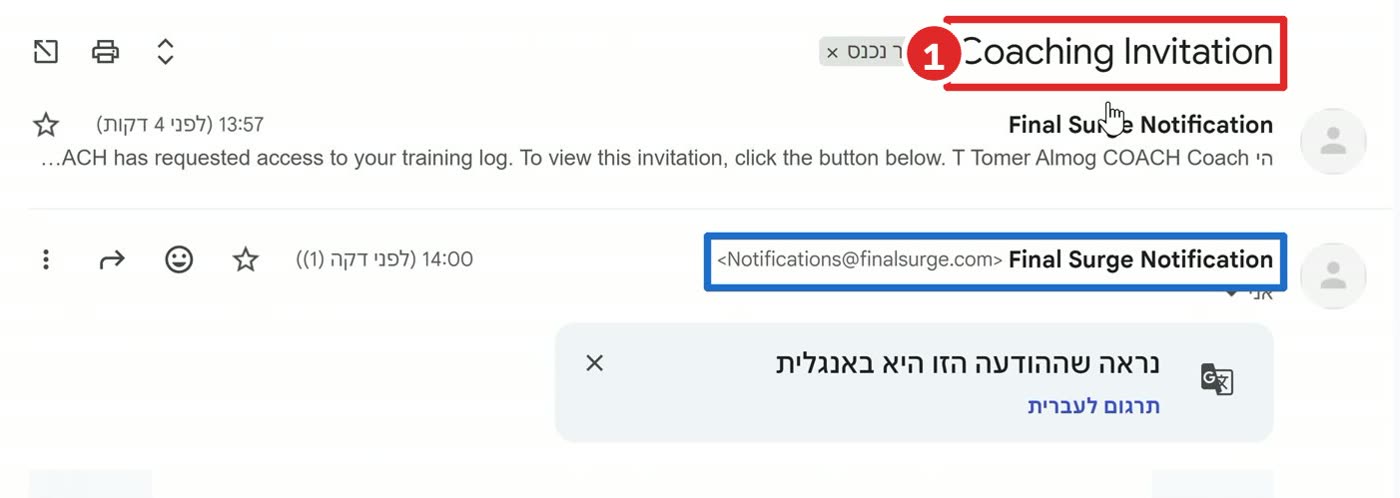
- מקבלים מייל בשם Coaching Invitation. השולח הוא Final Surge Notification (מסומן בכחול). פותחים אותו.
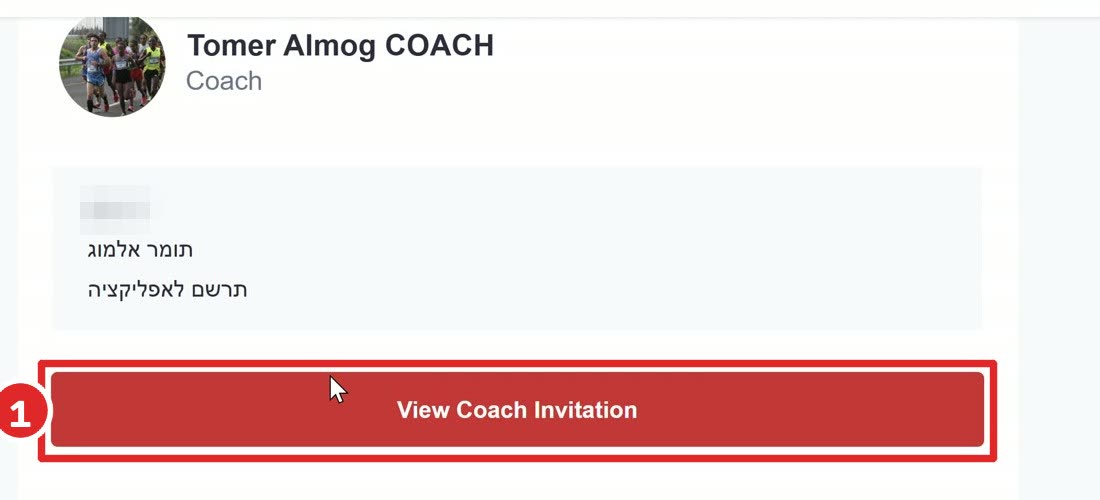
- לוחצים על הכפתור האדום View Coach Invitation.
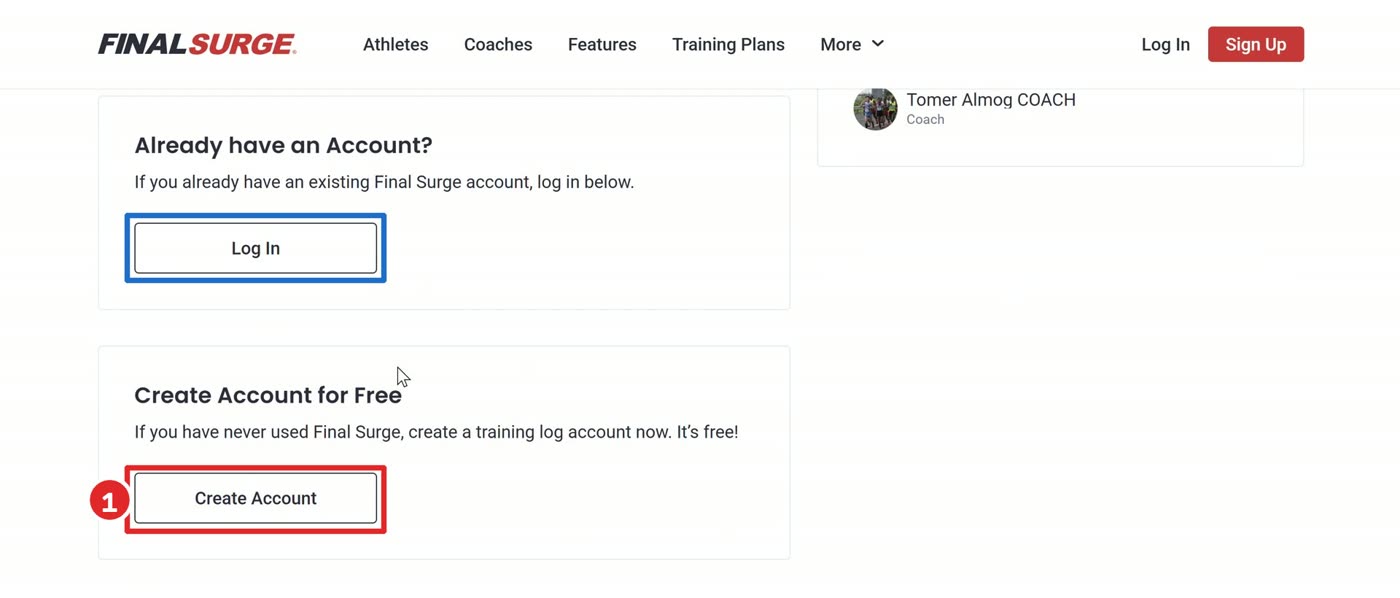
- בדף שנפתח, מי שעדיין אין לו חשבון לוחץ על Create Account. מי שכבר רשום ב-Final Surge לוחץ על Log In ומתחבר.
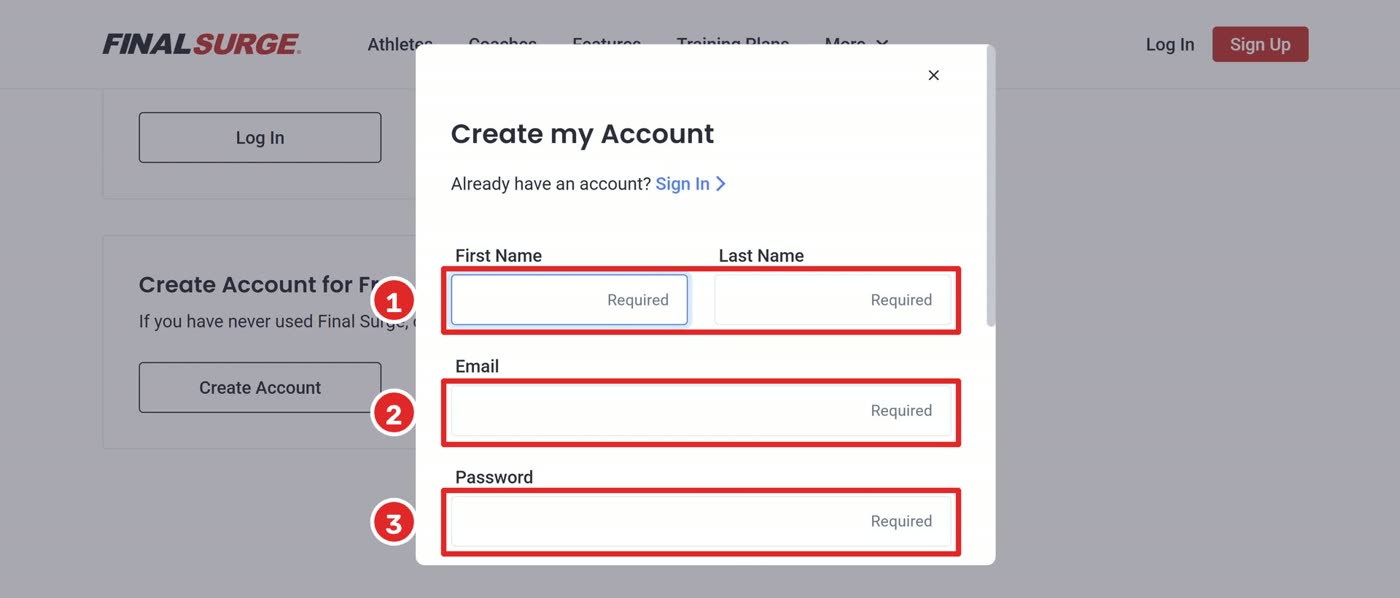
- ממלאים שם פרטי, שם משפחה, כתובת מייל וסיסמה. חשוב להשתמש באותה כתובת מייל שאליה נשלחה ההזמנה.
- הסיסמה צריכה להיות באורך 7 עד 15 תווים, ולכלול אות גדולה באנגלית, אות קטנה באנגלית ומספר. אם היא לא עומדת בזה, תופיע הודעה אדומה.
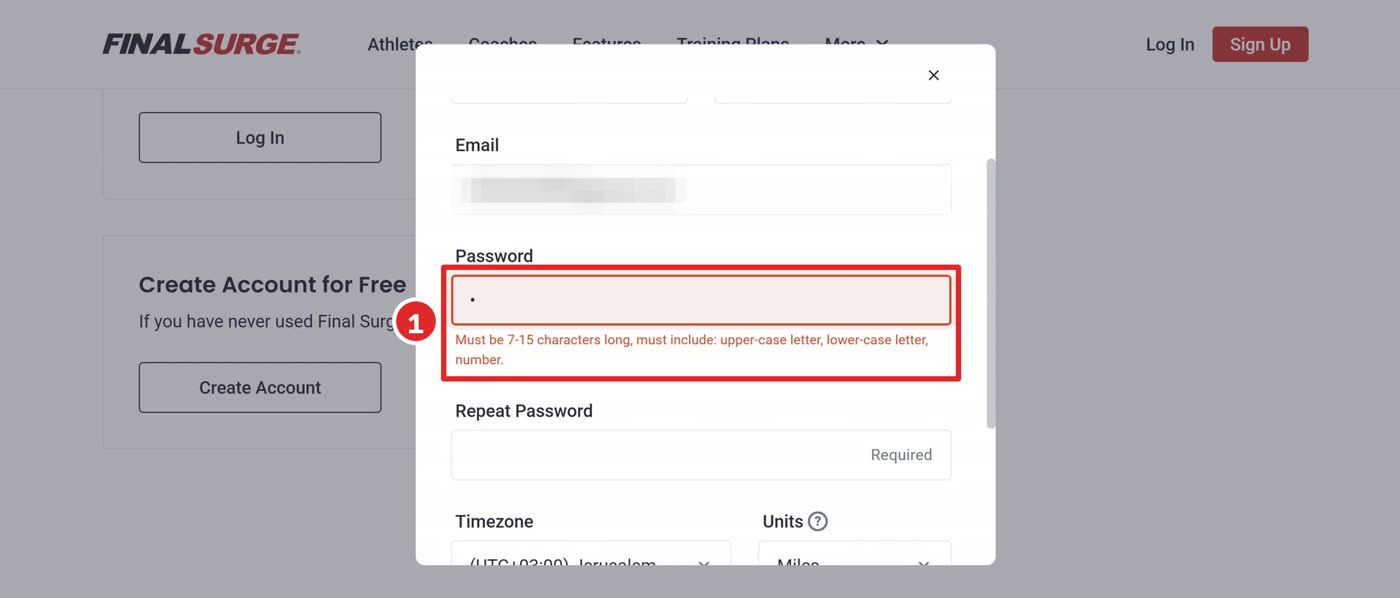
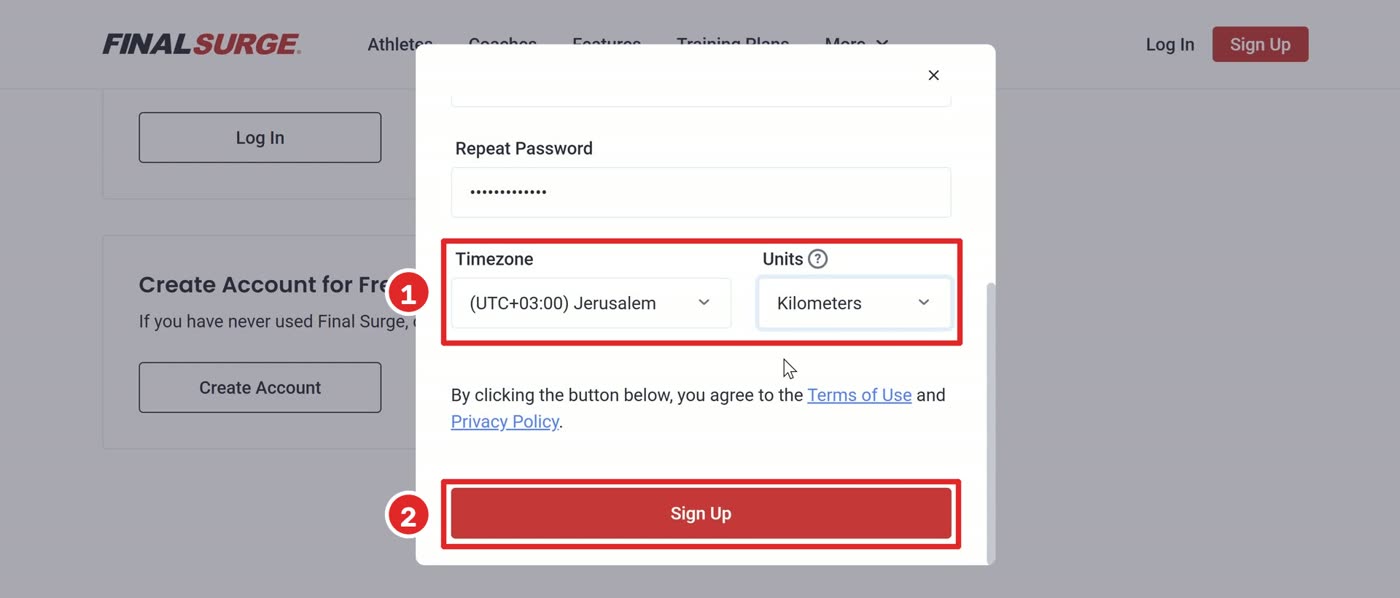
- בוחרים אזור זמן ויחידות מרחק. ברירת המחדל ליחידות היא Miles, ורצוי לבחור Kilometers. אחר כך לוחצים Sign Up.
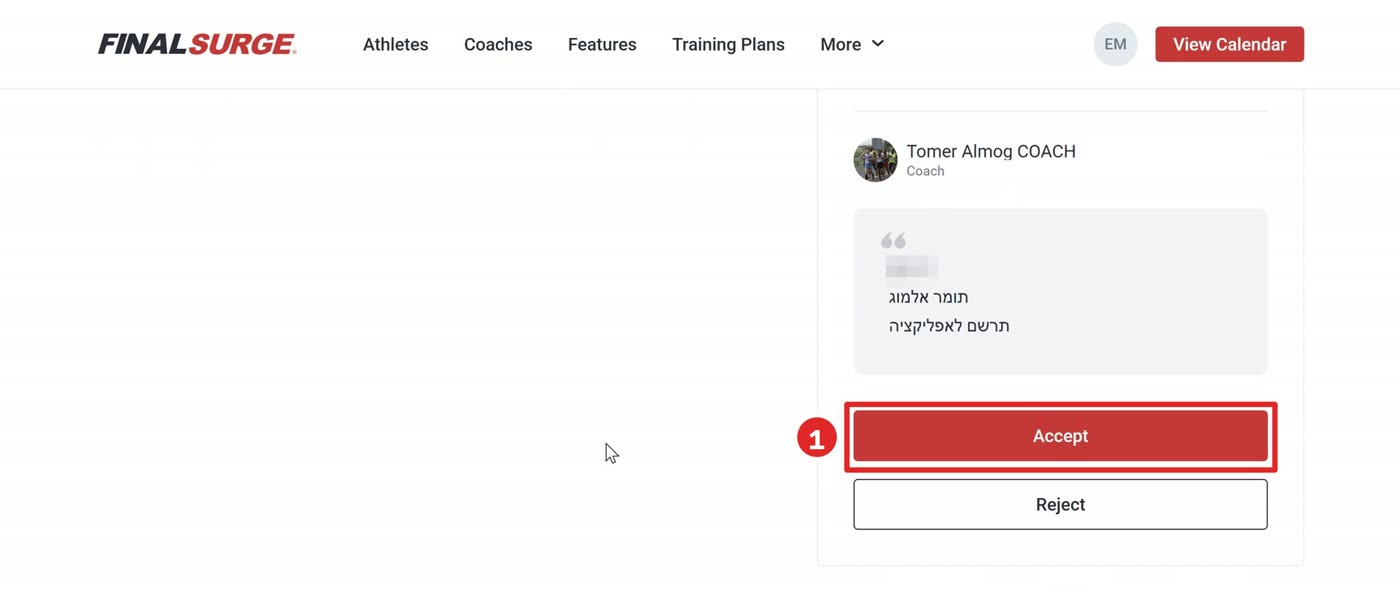
- מופיעה הודעה שהחשבון נוצר. בדף ההזמנה לוחצים על Accept. אם הדפדפן מציע לשמור את הסיסמה, אפשר לבחור לפי ההעדפה שלך.
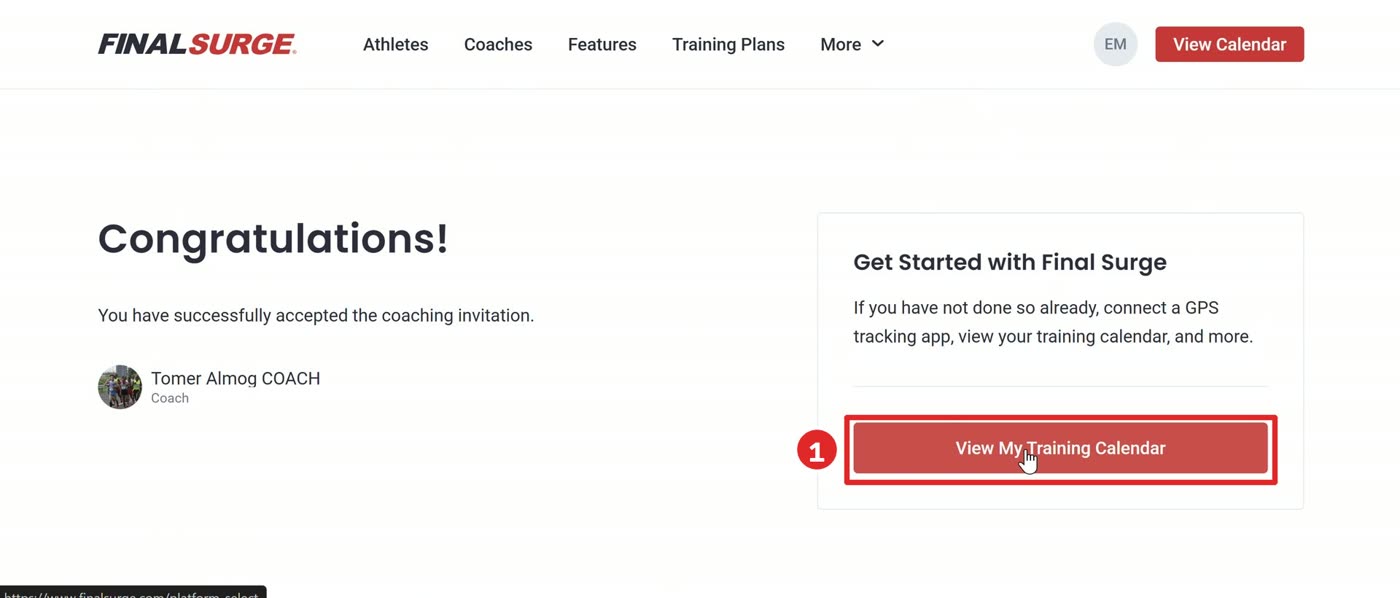
- מופיע המסך Congratulations. לוחצים על View My Training Calendar.
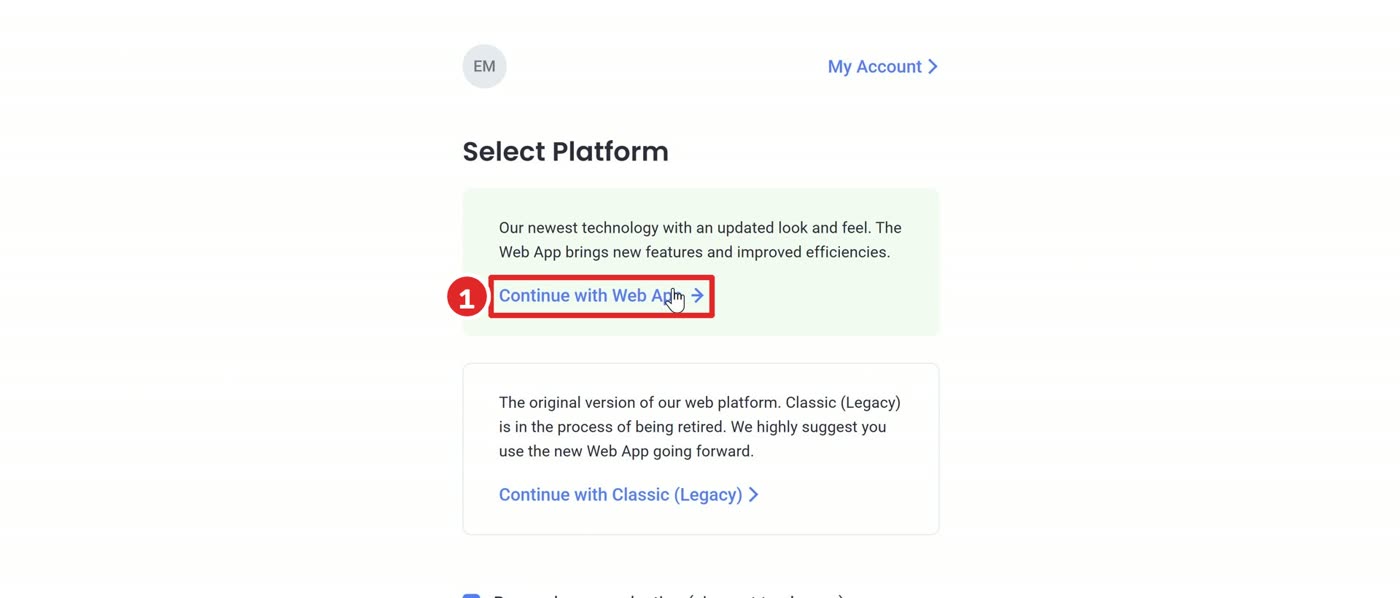
- בוחרים Continue with Web App. אפשר להשאיר את הסימון Remember my selection.
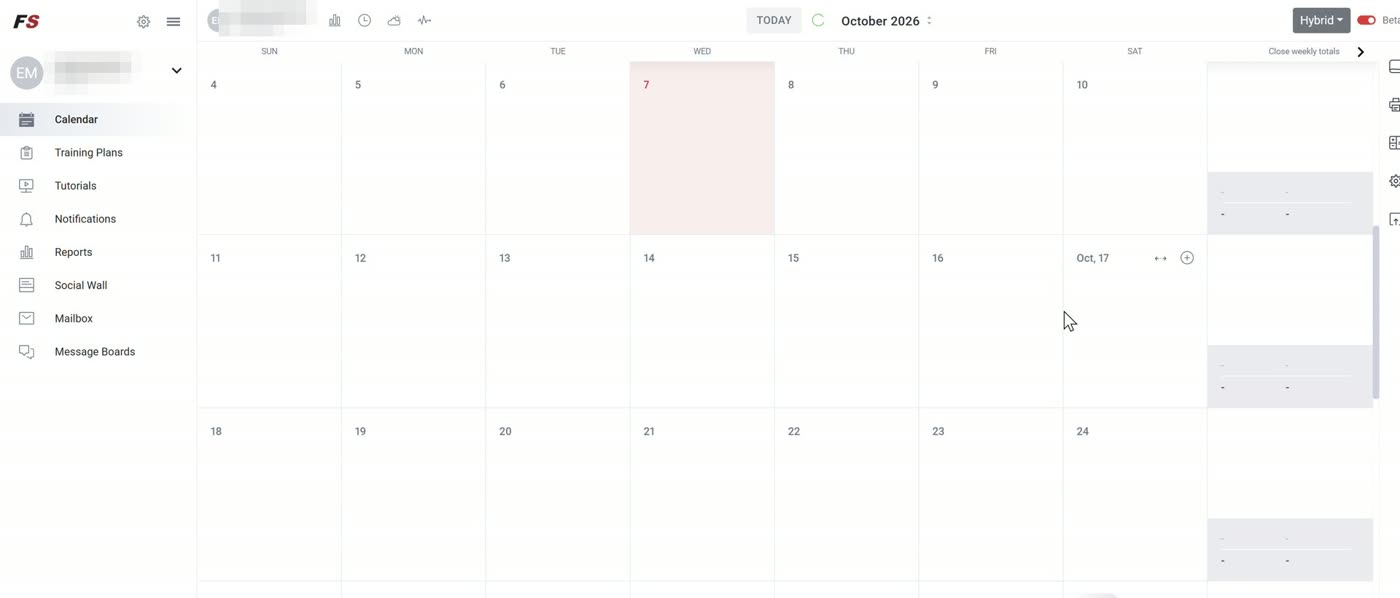
- זה יומן האימונים שלך. כאן יופיעו האימונים שאכתוב לך.
לא הגיע מייל? בדוק בספאם או בקידומי מכירות, ואם הוא לא שם, כתוב לי בוואטסאפ ואשלח שוב.
- מקבלים מייל בשם Coaching Invitation. השולח הוא Final Surge Notification (מסומן בכחול). פותחים אותו.
פתיחת Garmin לצפייהלחץ לפתיחה
פתיחת Garmin לצפייה: הגדרות פרטיות ב-Garmin Connect
כדי שנהיה מחוברים ב-Garmin Connect, ואני אראה את האימונים שלך. אם הפעילות שלך מוגדרת כפרטית, אני לא אראה אותה, ואת זה בודקים ומסדרים באפליקציה בעברית.
- קודם כל לוחצים על הכפתור למעלה, הקישור לפרופיל שלי ב-Garmin Connect, כדי להצטרף. כך נוכל לעקוב אחרי הפעילויות זה של זה. בפרופיל שנפתח אמור להופיע השם Tomer almog מאמן ריצה.
- באפליקציית Garmin Connect לוחצים על עוד, בתחתית המסך.
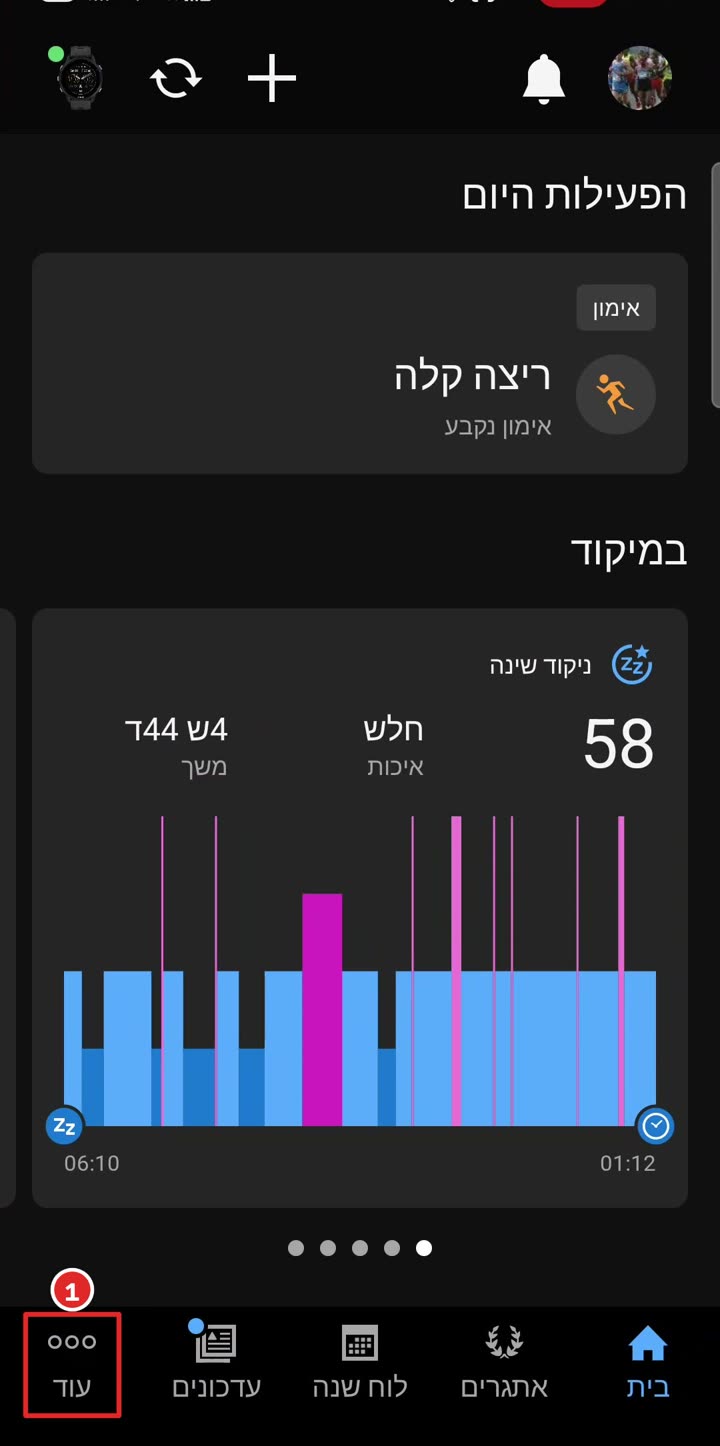
- גוללים למטה ובוחרים הגדרות.
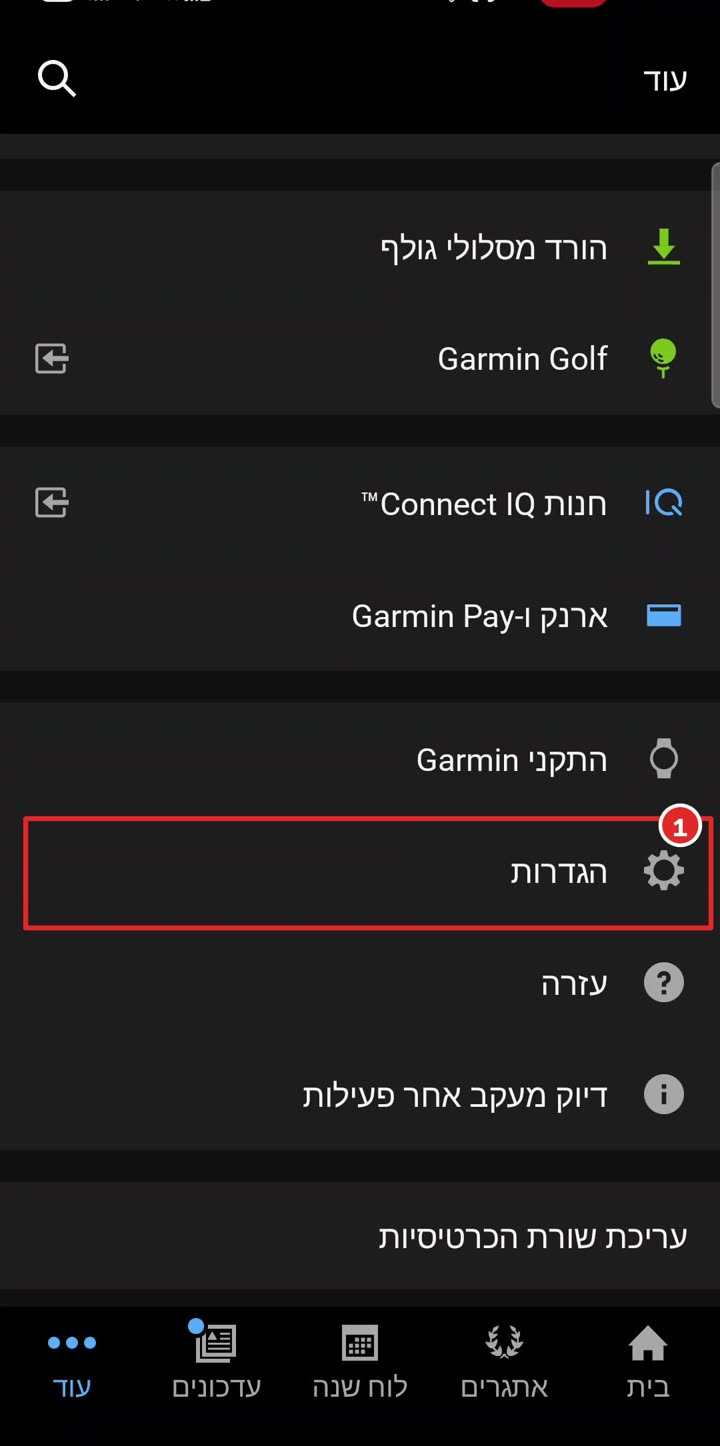
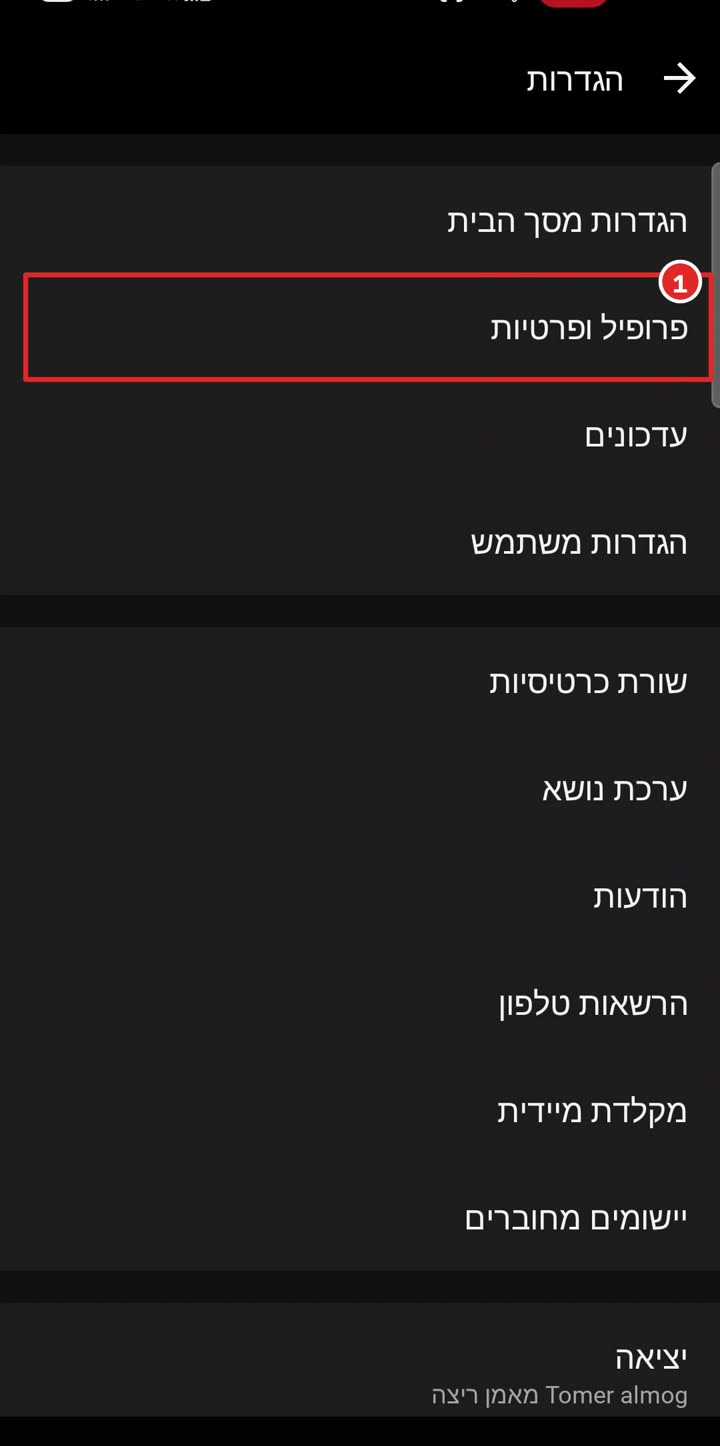
- בוחרים פרופיל ופרטיות.
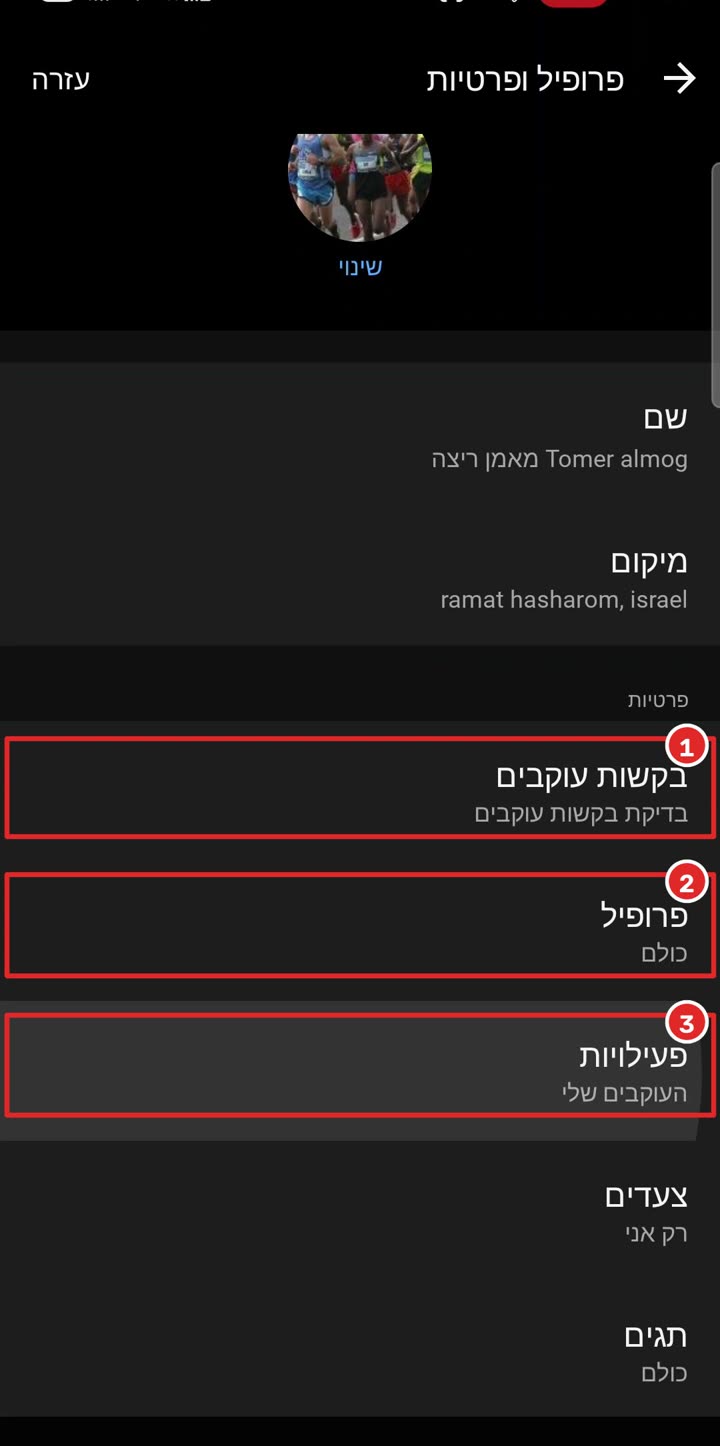
- בדף הזה מופיעות הגדרות הפרטיות. שלוש מהן חשובות לנו: בקשות עוקבים (1), פרופיל (2) ופעילויות (3).
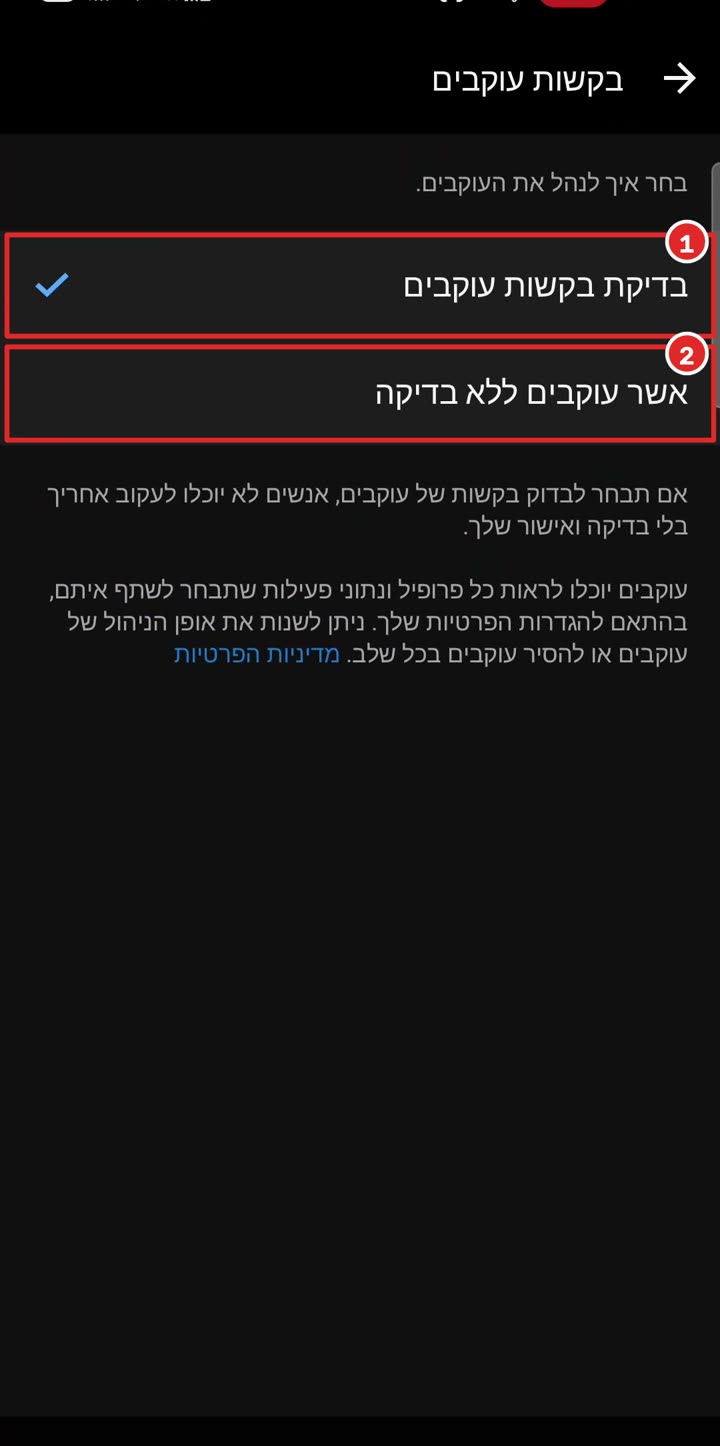
- בקשות עוקבים: כשמסומן ״בדיקת בקשות עוקבים״, אי אפשר לעקוב אחריך בלי שאישרת. כשתגיע בקשה ממני, אשר אותה. אפשר גם לבחור ״אשר עוקבים ללא בדיקה״.
- פעילויות: כאן קובעים מי רואה את האימונים שלך. הבחירה ״רק אני״ חוסמת גם אותי. כדי שאוכל לראות, בוחרים ״העוקבים שלי״ (1) או ״כולם״ (2).
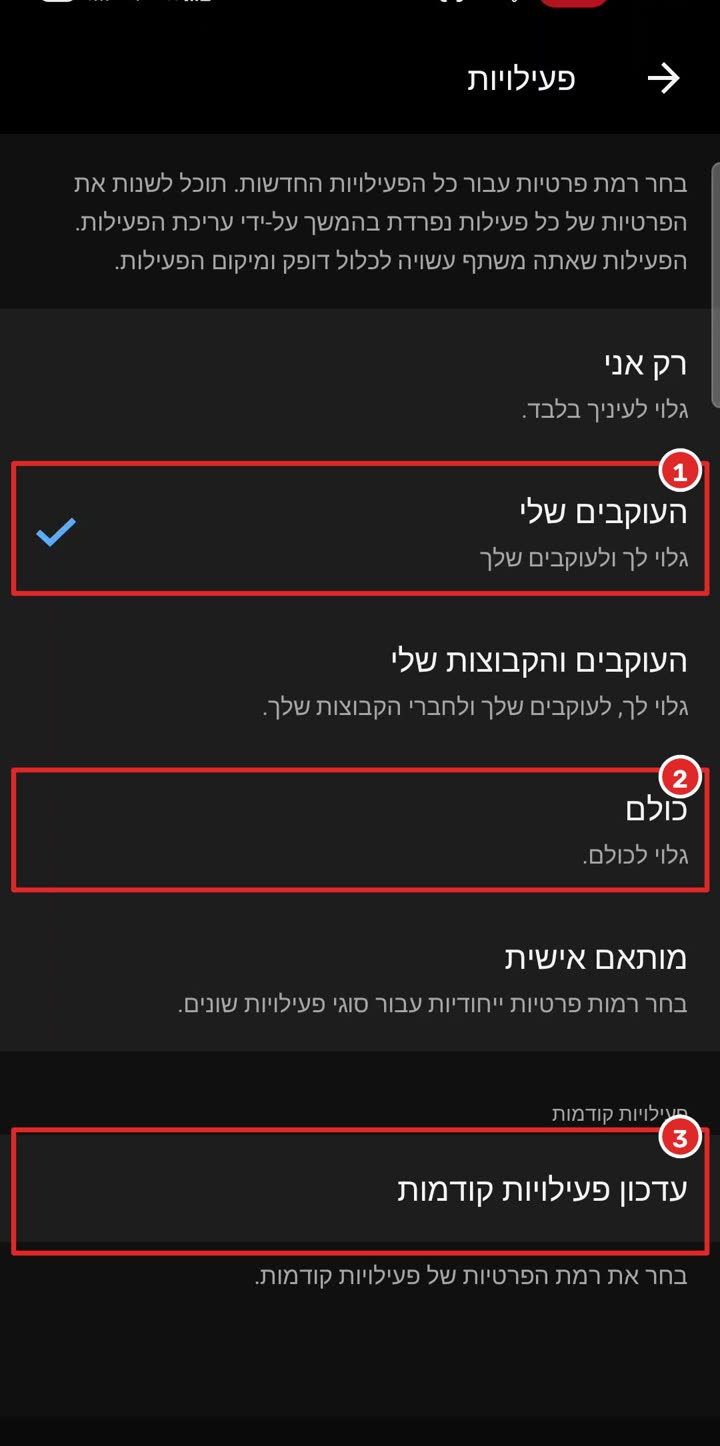
- ההגדרה הזו חלה על פעילויות חדשות. כדי לעדכן גם את הישנות, לוחצים על ״עדכון פעילויות קודמות״ (3) ואז על ״כל הפעילויות הקודמות״.
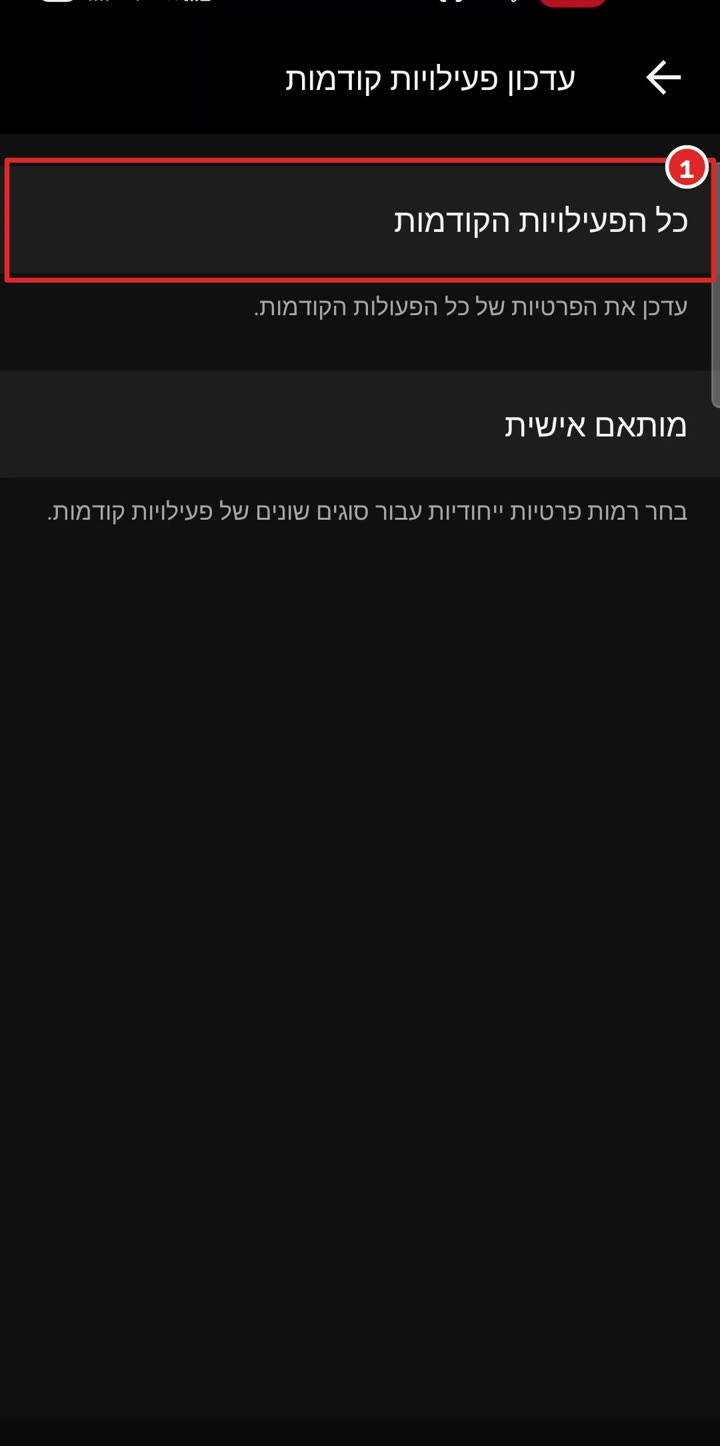
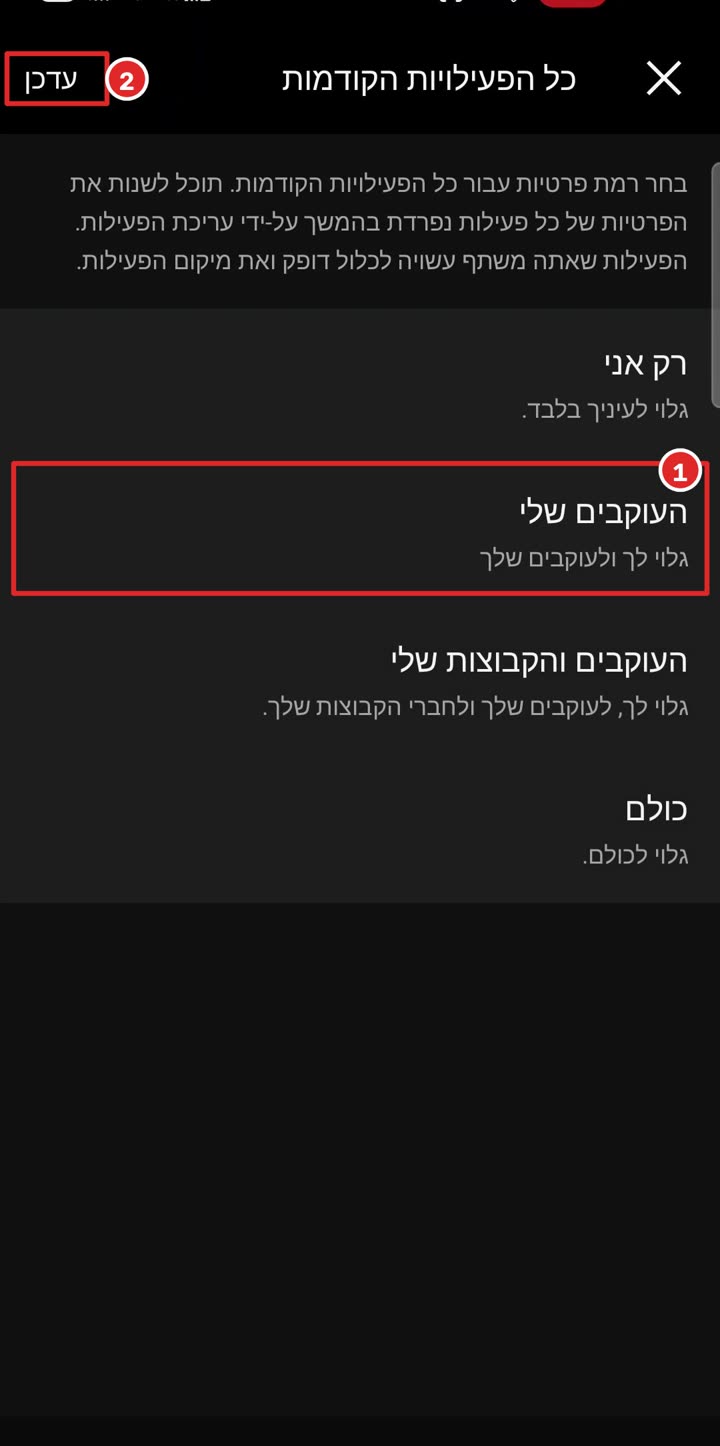
- בוחרים את אותה רמה, למשל ״העוקבים שלי״ (1), ולוחצים ״עדכן״ (2) בפינה.
השמות בצילומים הם מאפליקציית Garmin Connect באנדרואיד, בעברית, באוקטובר 2026. Garmin משנה את הממשק מדי פעם, אז ייתכן שהשמות ישתנו מעט.
חיבור ל-Garmin
חיבור השעון ל-Final Surge, חיבור מהטלפון ובדיקת סנכרון.
ההסבר הרשמי של Final Surge: Sync your Garmin Connect Account (באנגלית)
מחברים את שעון ה-Garmin
כך האימונים שביצעת מגיעים אוטומטית ל-Final Surge, ומשם אליי.
- ב-Final Surge לוחצים על השם שלך בפינה העליונה, ובתפריט שנפתח בוחרים Connected Apps.
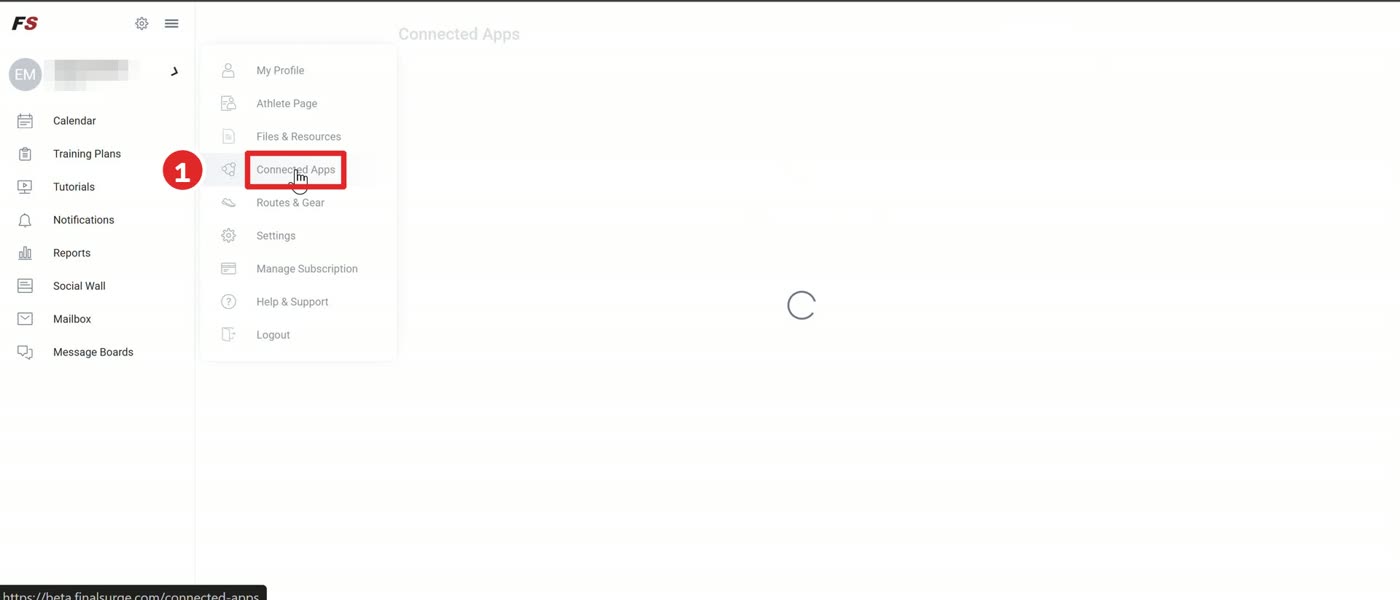
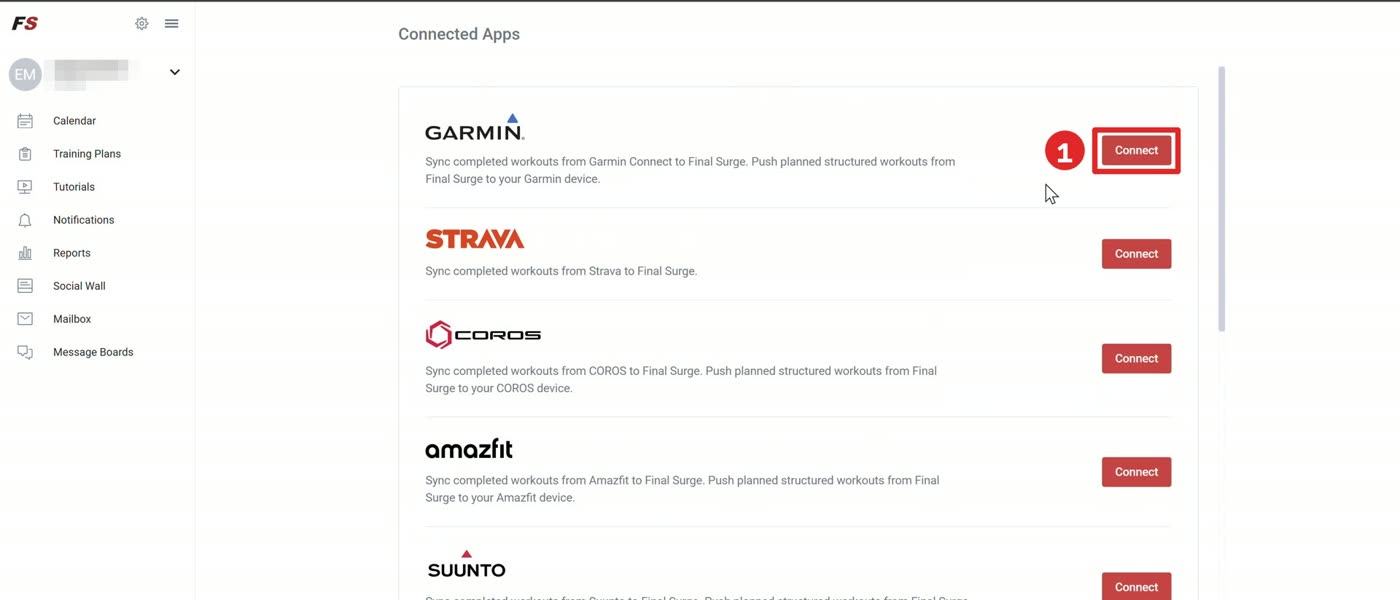
- ברשימה מופיעים Garmin, Strava, COROS, Amazfit, Suunto, Zwift, Polar, Wahoo ו-MapMyRun. ליד השעון או האפליקציה שלך לוחצים Connect. כאן הדוגמה היא Garmin.
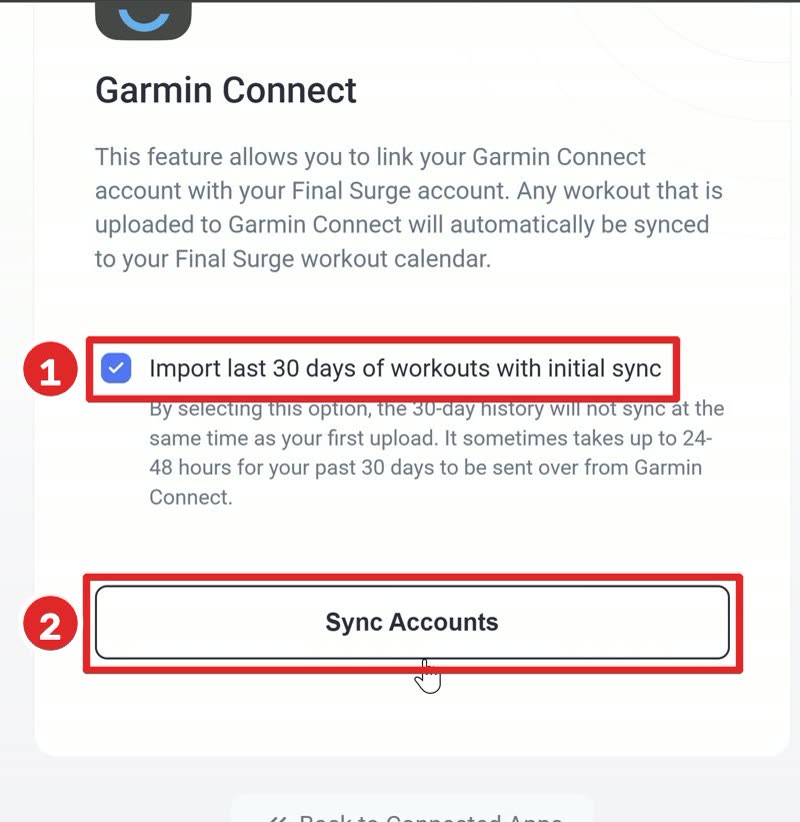
- משאירים מסומן Import last 30 days of workouts with initial sync, כדי שהחודש האחרון יועבר. אחר כך לוחצים Sync Accounts. ייבוא החודש האחרון יכול לקחת עד 24 עד 48 שעות.
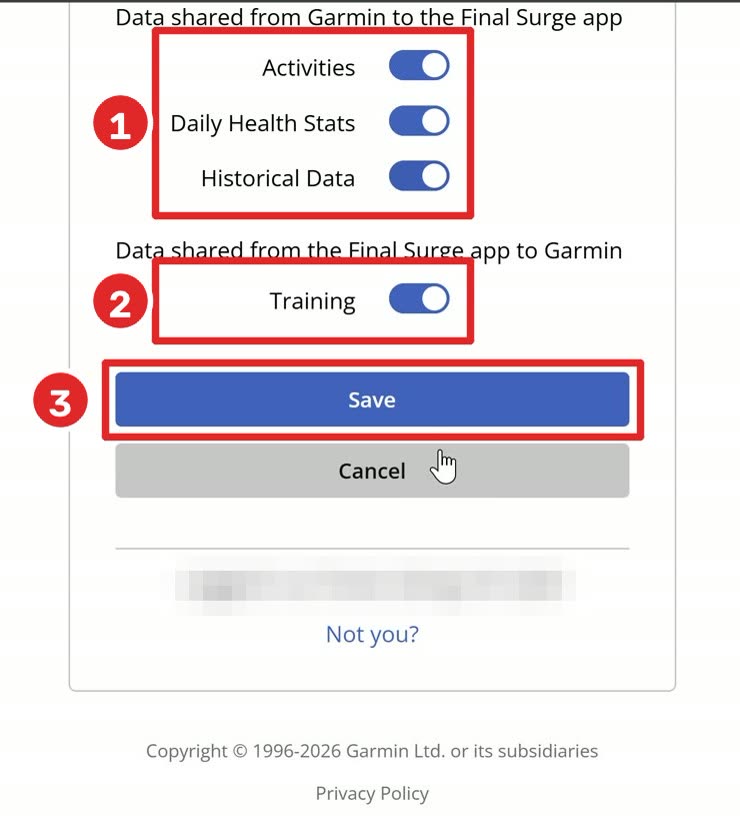
- יופיע מסך של Garmin בשם Control the information you share. כדי שאוכל לראות את הפעילות שלך, השאר את כל המתגים דולקים (Activities, Daily Health Stats, Historical Data ו-Training), ולחץ Save.
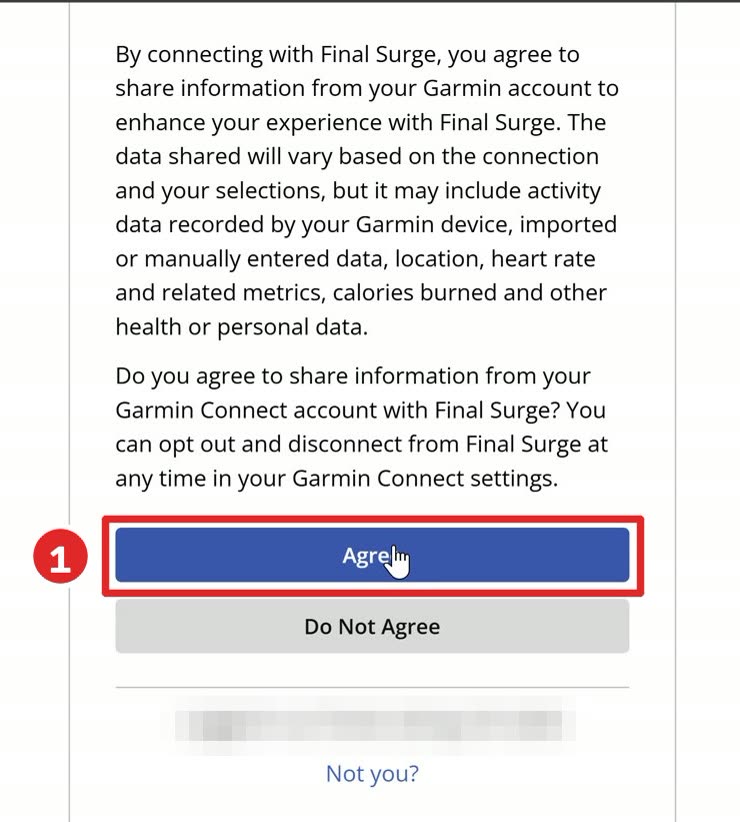
- במסך Connect with Final Surge לוחצים Agree. אפשר לבטל את החיבור בכל רגע בהגדרות של Garmin Connect.
- ב-Final Surge לוחצים על השם שלך בפינה העליונה, ובתפריט שנפתח בוחרים Connected Apps.
מחברים מהטלפון (אפליקציית Final Surge באנדרואיד)
אפשר לחבר ולנהל את השעון גם מהאפליקציה, בלי המחשב.
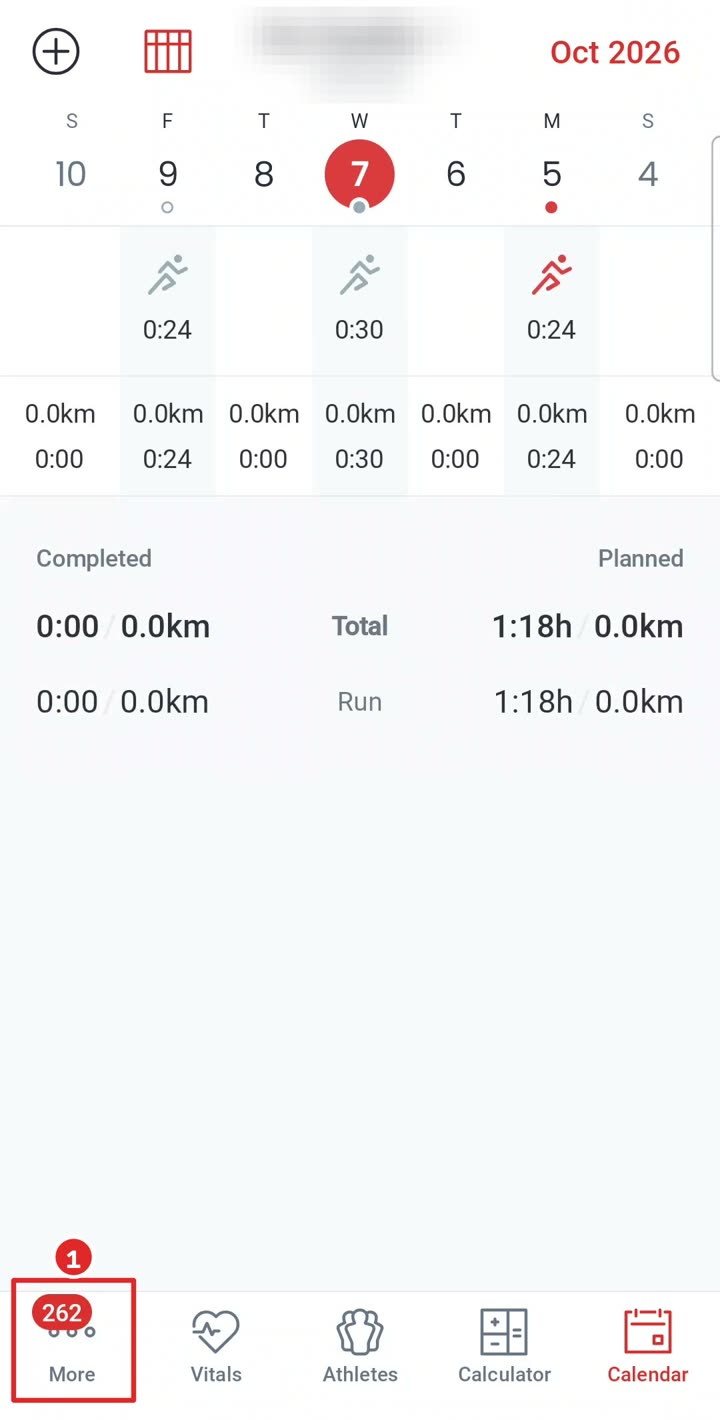
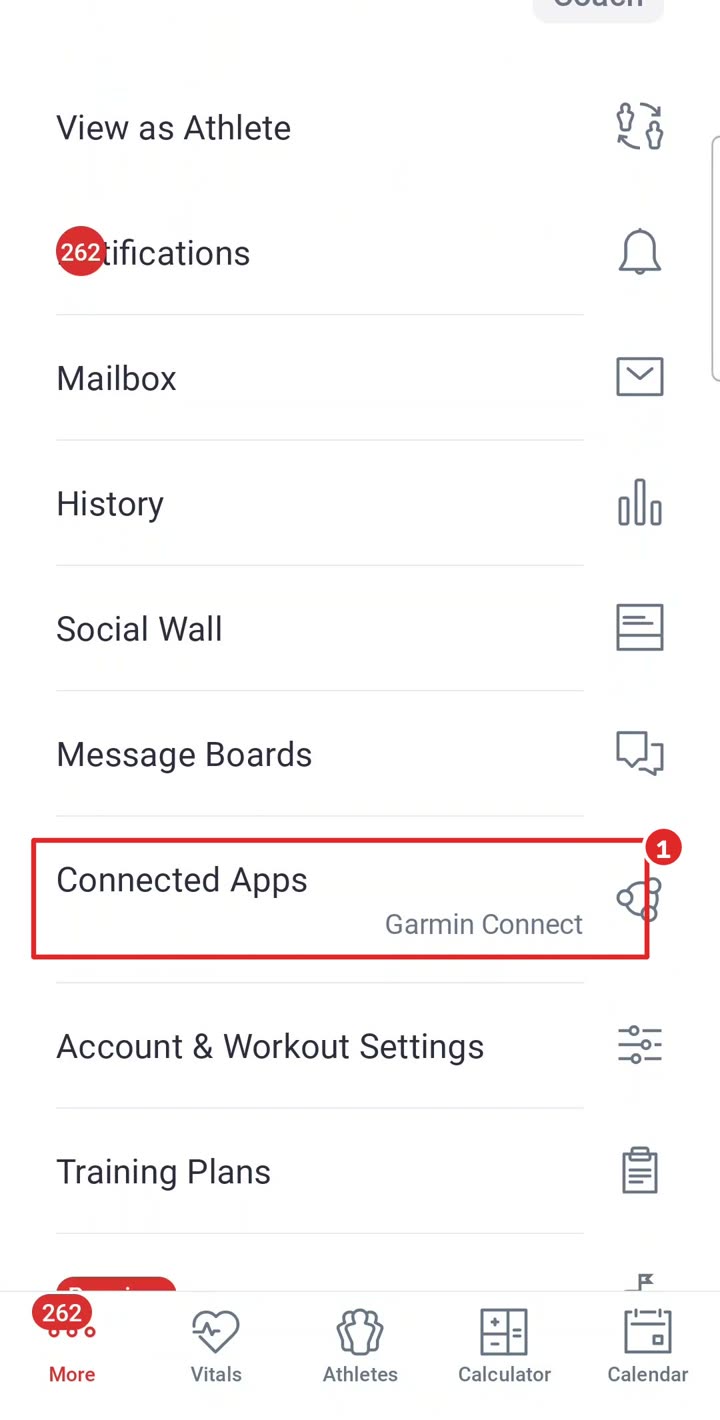
- באפליקציית Final Surge לוחצים על More בתחתית המסך, בצד שמאל.
- בתפריט שנפתח בוחרים Connected Apps. מתחת לשם מופיע השירות שכבר מחובר, למשל Garmin Connect.
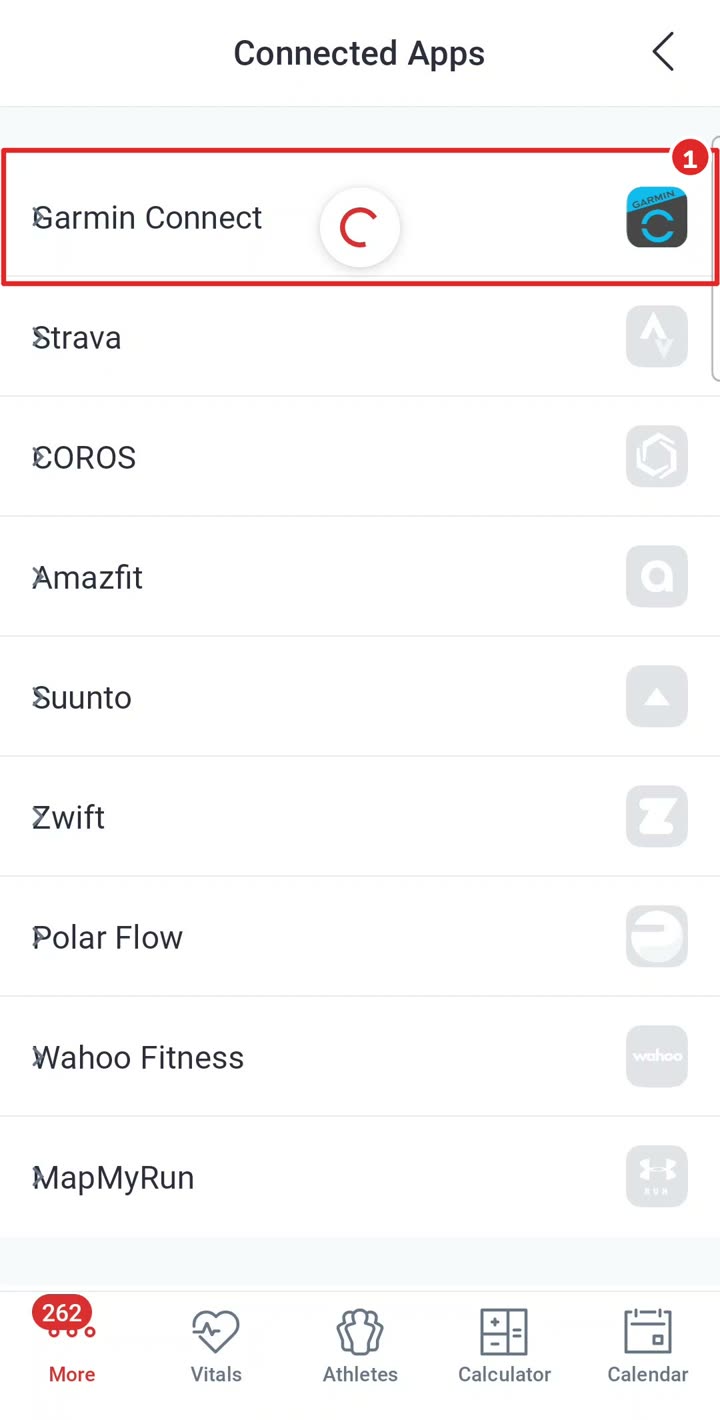
- ברשימה בוחרים את השעון או השירות שלך: Garmin Connect, Strava, COROS, Amazfit, Suunto, Zwift, Polar Flow, Wahoo Fitness או MapMyRun.
- אחרי שחיברת את Garmin Connect, במסך שלו יש Auto Sync, שמעביר אוטומטית לשעון את האימונים המתוכננים ל-4 הימים הקרובים, וכפתור Manual Workout Push שמעביר אותם מיד. הכפתור האדום בתחתית מנתק את החיבור, אז לא לוחצים עליו בטעות.
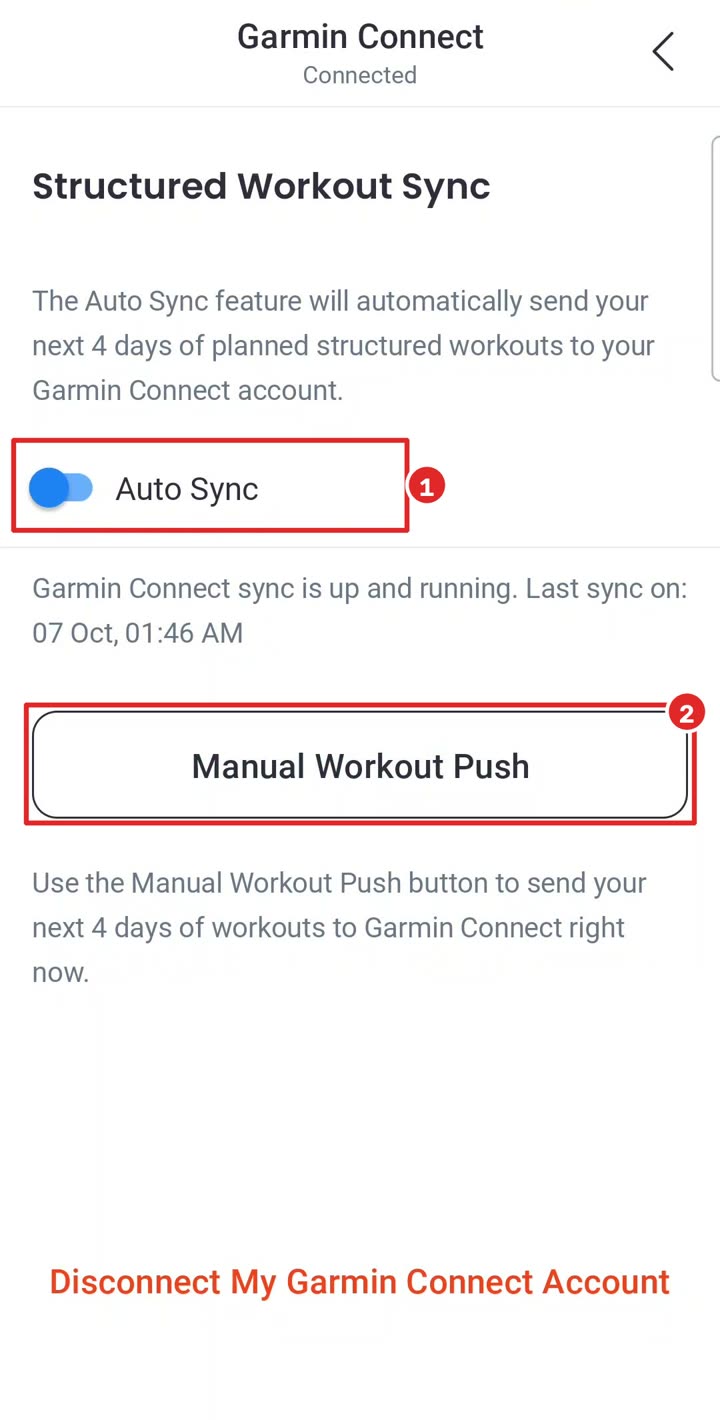
הצילומים הם מחשבון שכבר מחובר ל-Garmin Connect, לכן מופיע בהם הסטטוס Connected.
- באפליקציית Final Surge לוחצים על More בתחתית המסך, בצד שמאל.
אימון לא מופיע? בודקים סנכרון של השעון
לפעמים האימון נגמר, אבל השעון עוד לא העביר אותו לענן של Garmin.
דוגמה ממדריך רשמי של Garmin לסנכרון (לדגם vívosmart 5)
- השעון מסתנכרן עם האפליקציה באופן אוטומטי בכל פעם שפותחים את אפליקציית Garmin Connect, וגם מדי פעם ברקע.
- אם אימון שסיימת עוד לא מופיע, מקרבים את השעון לטלפון, פותחים את האפליקציה ומחכים שהסנכרון יסתיים.
- אפשר גם להפעיל סנכרון ידני מהשעון עצמו, דרך תפריט ה-Bluetooth. הדרך המדויקת תלויה בדגם השעון.
חיבור ל-Apple
Apple Watch ו-Apple Health.
ההסבר הרשמי של Final Surge: Apple Watch Integration Guide (באנגלית)
Apple Watch
לפי המדריך הרשמי של Final Surge (באנגלית, עם תמונות). נדרשים iPhone עם iOS 17.1 ומעלה, Apple Watch מותאם עם watchOS 10.1 ומעלה, ואפליקציית Final Surge ל-iPhone.
המדריך המלא של Final Surge, עם צילומי המסך
- באפליקציה פותחים את התפריט, בוחרים Connected Apps ואז Apple Health + Watch.
- באישורי Apple Health לוחצים Turn On All. חשוב להשאיר את ההרשאה Workouts דולקת, כי בלעדיה האימונים לא יסתנכרנו.
- כדי לקבל את האימונים המתוכננים בשעון, לוחצים Yes, Enable Workout Push ומאשרים. לפי המדריך, האימונים המובנים של 7 הימים הקרובים נשלחים אז לשעון.
- שימו לב: רק אימונים שנרשמו באפליקציית Workout של אפל מסתנכרנים ל-Final Surge. אימונים מאפליקציות אחרות בשעון לא.
חיבור ל-Strava
העברת אימונים מ-Strava.
ההסבר הרשמי של Final Surge: Sync Strava to Final Surge (באנגלית)
חיבור Strava ל-Final Surge
Strava מופיעה ברשימת השירותים ש-Final Surge יודעת לחבר. אימונים שהושלמו ב-Strava יועברו ל-Final Surge.
- ב-Final Surge פותחים Connected Apps: במחשב דרך תפריט המשתמש, ובאפליקציה דרך More.
- ברשימה, בשורה של Strava, לוחצים Connect. השורה נמצאת מתחת ל-Garmin.
צילומי מסך ומדריך מלא לחיבור Strava יתווספו.
שעונים ואפליקציות אחרים
COROS, Polar, Suunto ועוד.
הרשימה הרשמית של Final Surge: Connected Apps (באנגלית)
שעון או אפליקציה אחרים
אם אתה לא משתמש ב-Garmin, אפשר לבדוק אם השעון או האפליקציה שלך נתמכים.
- בתחתית רשימת Connected Apps לוחצים View All Connected Apps.
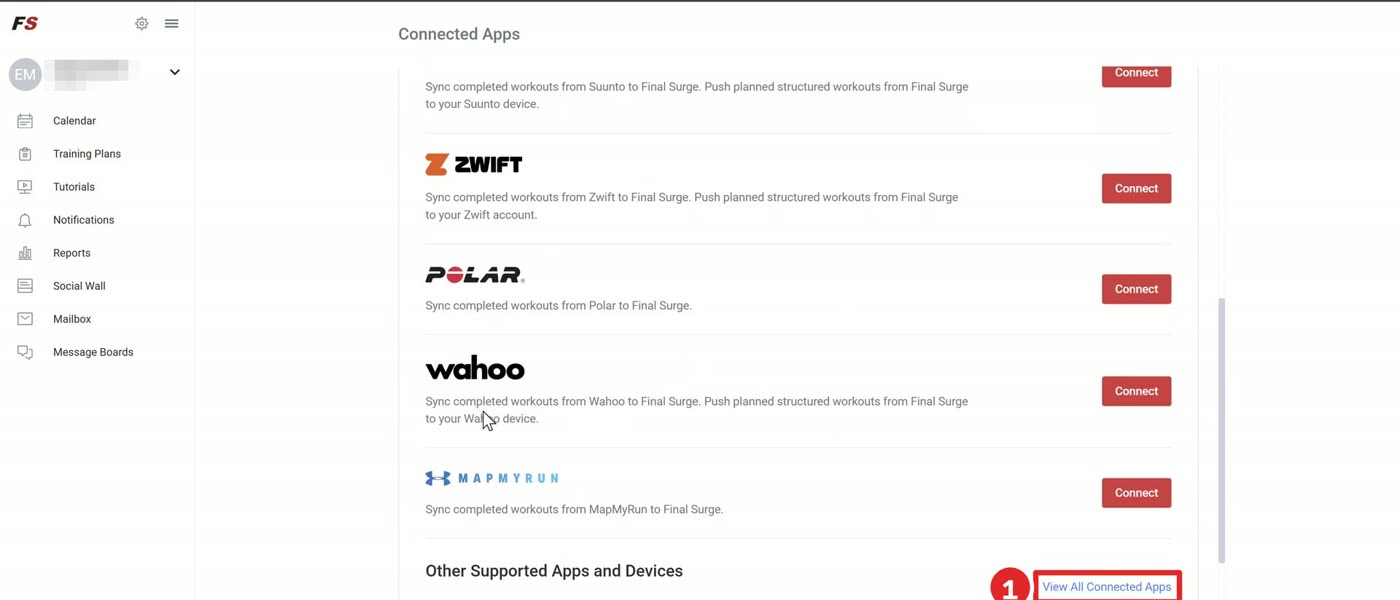
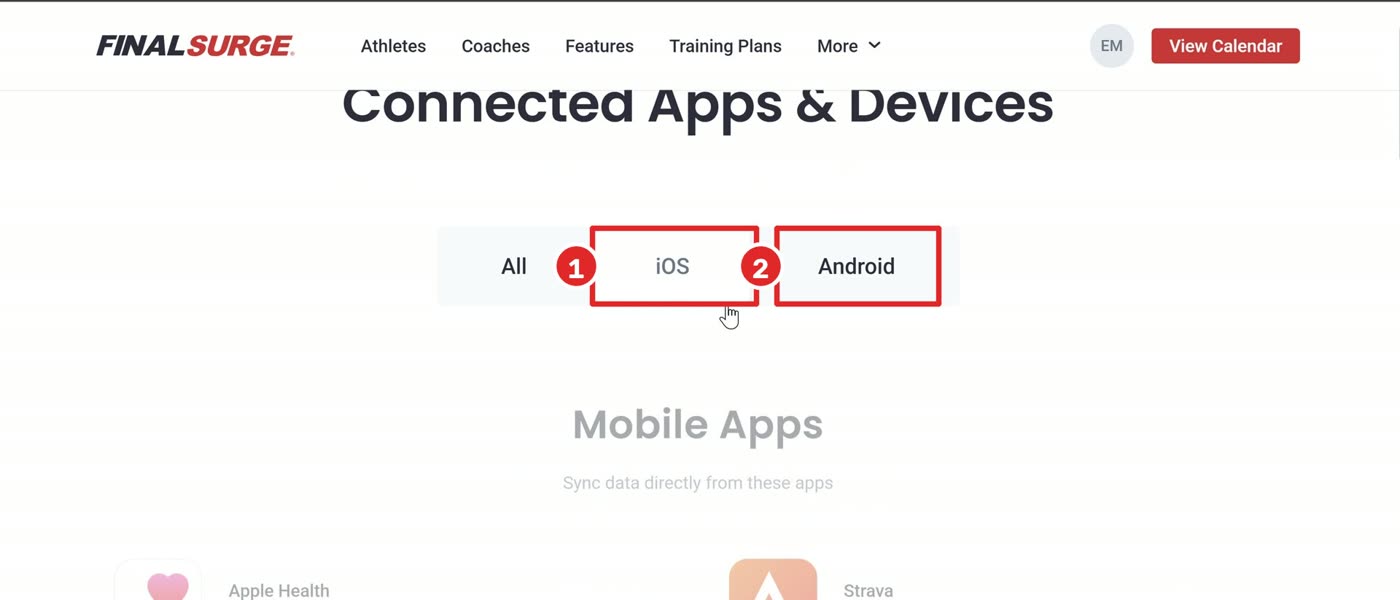
- בדף שנפתח אפשר לסנן לפי All, iOS או Android ולראות אילו אפליקציות נתמכות.
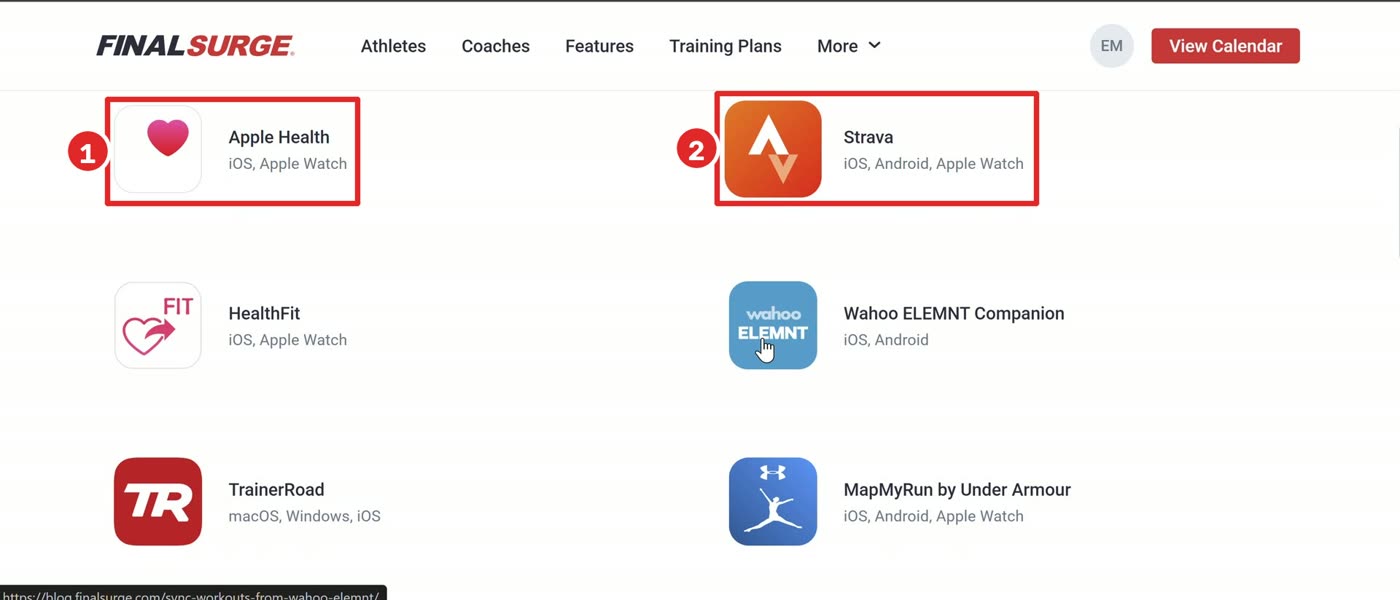
- ליד Apple Health ו-Strava מופיע Apple Watch, כלומר הן מתאימות לשעון של אפל.
- בתחתית רשימת Connected Apps לוחצים View All Connected Apps.
צריך עזרה? וואטסאפ 052-6982993